Что такое графический планшет и как он поможет в учебе
Графические планшеты Wacom для школьников и студентов
Информационные технологии активно развиваются. Помимо стандартных компьютеров, ноутбуков и смартфонов сейчас появились и графические планшеты. Это незаменимая вещь для современного школьника. Графический планшет не только упростит процесс обучения, но и поможет развить творческие способности ребенка. Что это такое, какие модели есть и как сделать правильный выбор – об этом поговорим с экспертом в сфере массовых коммуникаций.
Какие бывают графические планшеты
Графический планшет – это инструмент, на котором можно писать и рисовать привычным способом, но при этом вся информация синхронно оцифровывается и выводится на экран.
Существует три разновидности этого девайса:
Графический планшет и графические интерактивные дисплеи – это дополнительные устройства для компьютера или ноутбука, некоторые модели также могут синхронизироваться с Android-смартфонами. В последнем случае достаточно взять с собой графический девайс и заниматься обучением в любом удобном месте, где есть интернет.
Важное преимущество планшетов и интерактивных дисплеев – это отсутствие необходимости устанавливать дополнительные программы. Девайсы работают в стандартном пакете Microsoft Office, а также поддерживают популярные приложения для дистанционного обучения Zoom, Microsoft Team, Skype.
Собственно графический планшет – это некая доска, на которой школьник рисует и пишет. Смотреть полученный результат надо на мониторе подключенного компьютера или ноутбука. Такие устройства отличаются самой низкой стоимостью.
Интерактивные дисплеи стоят дороже, чем графические планшеты, но более удобны в использовании. Ребенок пишет и рисует на девайсе и одновременно там же видит полученный результат. Экран компьютера можно использовать как второй монитор для лучшей визуализации. Специально для школьников Wacom выпустила бюджетный, но самодостаточный интерактивный дисплей Wacom One. Этот девайс сделает процесс обучения удобным, понятным и увлекательным.
И графические планшеты, и интерактивные дисплеи оснащены пером, его еще называют стилус. Это устройство, которое внешне напоминает карандаш или ручку. Его удобно держать в руке, а продолжительная работа, в отличие от работы с мышкой, не приводит к переутомлению кисти и запястья. Современные стилусы улавливают угол наклона и степень нажатия, передавая все это на монитор. К тому же могут долго работать в автономном режиме, не требуя подзарядки.
Смарт-блокноты внешне выглядят как стандартный бумажный блокнот. В комплектации к нему идет специальная ручка. Вы пишете ею, как обычно на бумаге, а написанное при этом сохраняется в электронном виде.
Однако для школьного обучения смарт-блокноты – не лучшее решение. Они больше подходят для студентов, которым надо быстро записать самое главное из лекции. Для школьников графические планшеты и интерактивные дисплеи удобнее и универсальнее – широкое пространство для записи, расширенный функционал, возможность полноценного рисования и полная интеграция с дистанционным процессом обучения.
Wacom для обучения
Графические планшеты и интерактивные дисплеи от Wacom превращают школьное образование в увлекательное занятие. Процесс получения и освоения новой информации становится удобным, понятным и эффективным, даже в онлайн-режиме.
Основные преимущества девайсов от Wacom для школьного обучения:
Wacom для досуга школьников
Графические планшеты и интерактивные дисплеи полезны не только для обучения. Это современный формат полезного и развивающего досуга.
Детям нравится рисовать на таких девайсах. Причем рисованием можно заниматься как самостоятельно, так и вместе с родителями. В первом случае взрослые получат свободное время для отдыха, а во втором – будут вовлечены в процесс созидания, что дополнительно поможет разгрузиться после напряженного трудового дня.
А еще – можно обрабатывать и ретушировать фотографии, дополнять их забавными надписями и рисунками.
Ни для кого не секрет, что рисование стимулирует развитие мелкой моторики и творческого мышления. Современные девайсы помогут детям гармонично интегрироваться к более профессиональным цифровым устройствам, а также помогут сделать правильный выбор будущей профессии. Особенно полезны эти навыки в инженерии, архитектуре, моделировании, создании и оформлении дизайнов.
Графические планшеты и интерактивные дисплеи – это комфортное обучение и полезный досуг. Девайсы от Wacom вас приятно порадуют функционалом и большим выбором под разные потребности вашего ребенка.
Графические планшеты преподавателям и учащимся
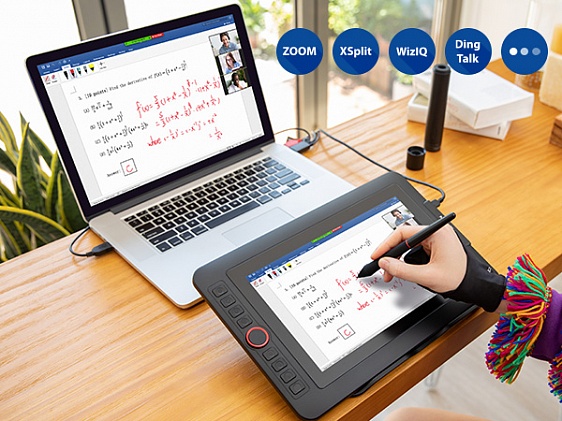
В условиях пандемии COVID-19 многие преподаватели столкнулись с новыми условиями работы. Переход от привычного формата работы с учениками и студентами в классе к он-лайн обучению, в цифровое пространство, заставил задуматься как осуществить этот переход к дистанционному формату без потери включенности участников в процесс во время занятий. Именно здесь и приходит на помощь XP-PEN. Графические планшеты и интерактивные дисплеи стали универсальными инструментами нового поколения, которые помогают в работе не только профессионалам и любителям в творчестве, но и могут упростить и расширить возможности проведения он-лайн уроков. Графический планшет или дисплей позволяют записывать комментарии, начертить графики или добавить на «доску» сложные функциональные уравнения.
Вы пробовали написать что-то на он-лайн доске с помощью мыши? Что получается? Согласитесь, выглядит это крайне криво и плохо читаемо.
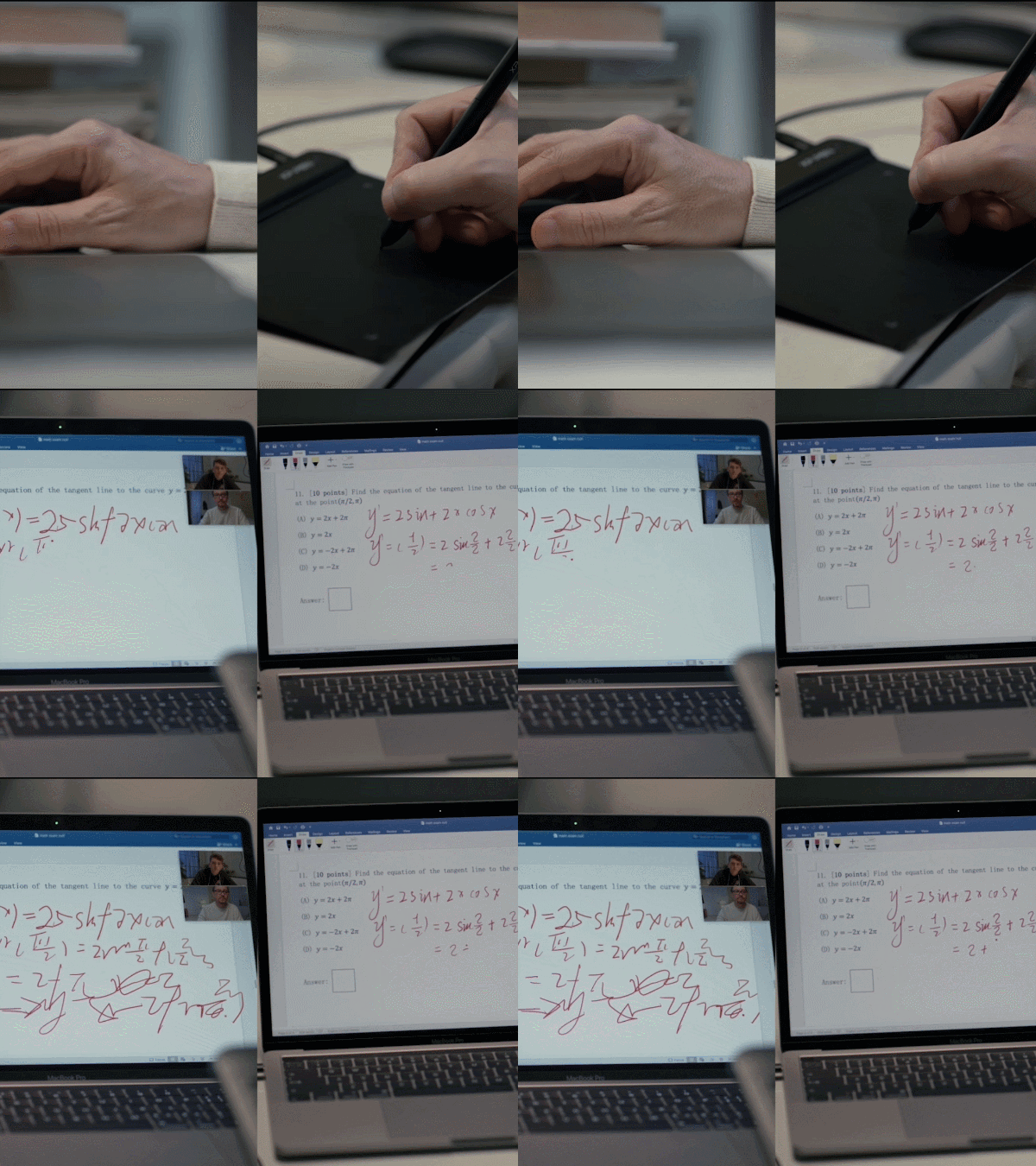
Начнем с того, что графические устройства, по сути, заменят вам мышь. И при этом писать, чертить и делать еще что-либо вам будет намного удобнее: вы просто выполняете привычные действия как при письме ручкой и карандашом на бумаге, или – как маркером на доске. И дело тут в форме пера (он же – стилус), с помощью которого информация заносится посредством планшета на электронные носители. Перо обязательно идет в комплекте с графическим планшетом или интерактивным дисплеем. Эта форма привычна для нас с детства.
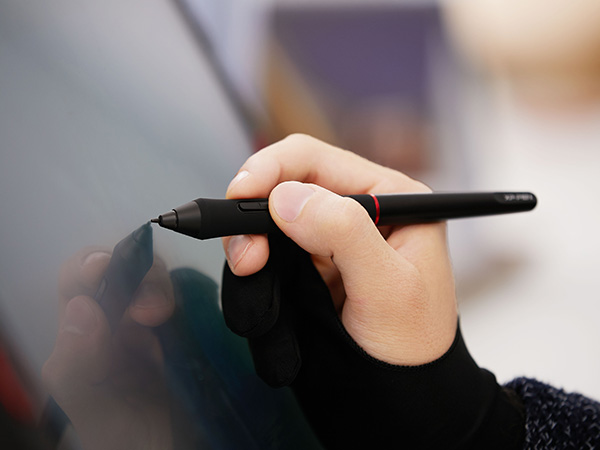
Графический планшет и интерактивный дисплей – устройства не самостоятельные, не имеют своего процессора и памяти, и, как компьютерная мышь, требуют подключения к чему-то. Это могут быть как стационарный компьютер или ноутбук, как и обычный планшет или смартфон на базе операционной системы Android (совместимость мобильных устройств с устройствами XP-PEN можно проверить здесь. При этом специального программного обеспечения не требуется – вы используете все те программы, к которым привыкли, и которые уже есть на вашем компьютере. Для обучения сейчас многие используют программы Zoom, MS Teams, и другие подобные. Все они имеют функцию цифровой доски, и работать вы можете непосредственно на ней.
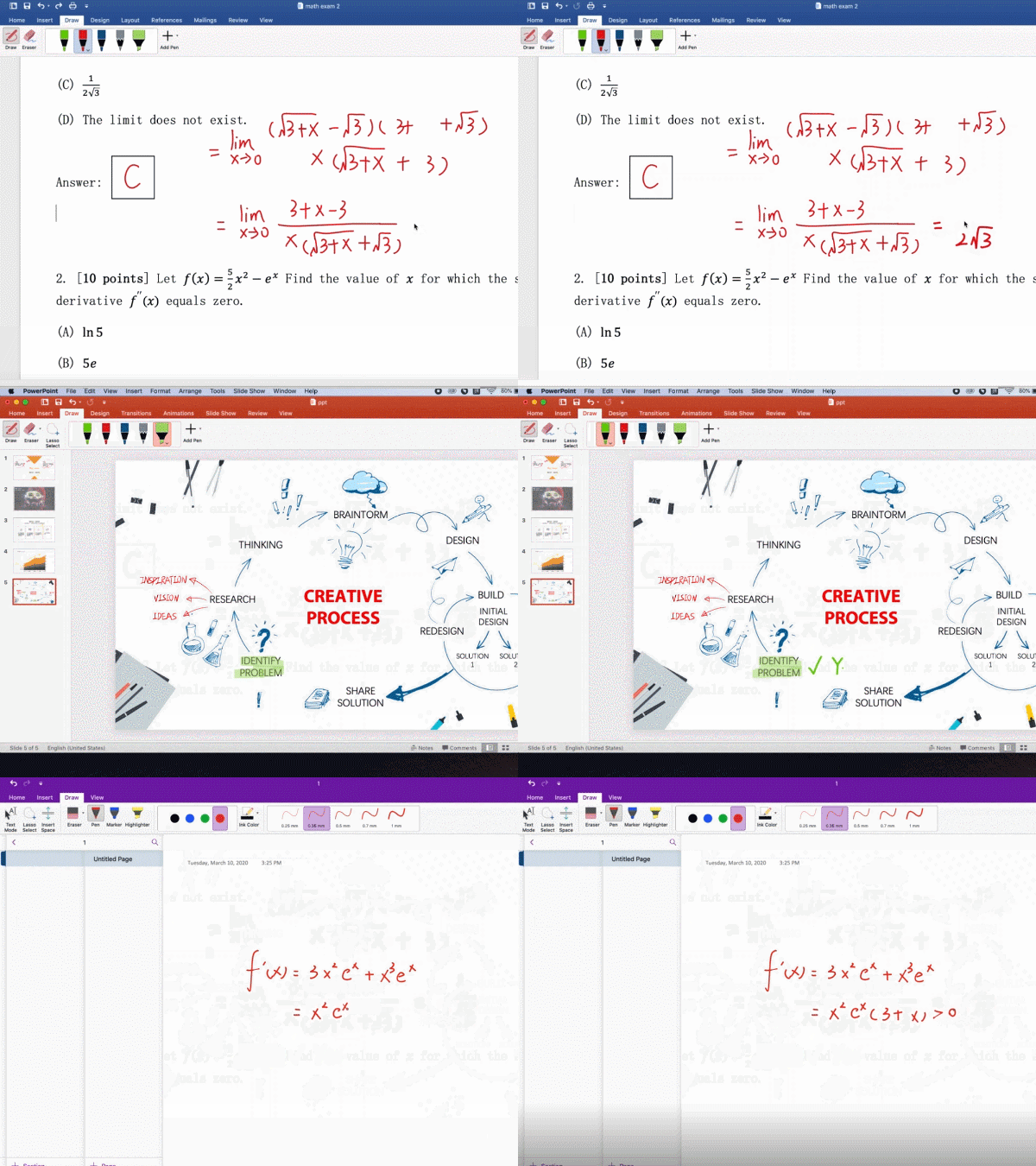
Но можно не ограничиваться возможностями только этого инструмента и включить демонстрацию документов из других программ, например: Microsoft Word, PowerPoint, Adobe Photoshop и любых других, которые будут удобны лично вам, и которые поддерживают функцию рисования. При этом можно не просто рисовать, но и писать.
В чем же поможет графический планшет при дистанционном обучении, помимо уже ставших привычными удобств при рисовании и ретуши фотографий?
1. Написание любых слов, на любых языках
Эта возможность востребована при изучении языков, особенно при проставлении ударений, написании надстрочных/подстрочных символов или иероглифов. Графический планшет тут просто незаменим.
2. Написание сложных и не очень формул
Представить преподавание точных науки без написания формул просто невозможно. Преподаватели математики, алгебры, физики, химии, биологии и других направлений оказались в весьма затруднительном положении без привычного мела и маркера – мышка плохо их заменяет. Зато написать формулу пером – самое то!
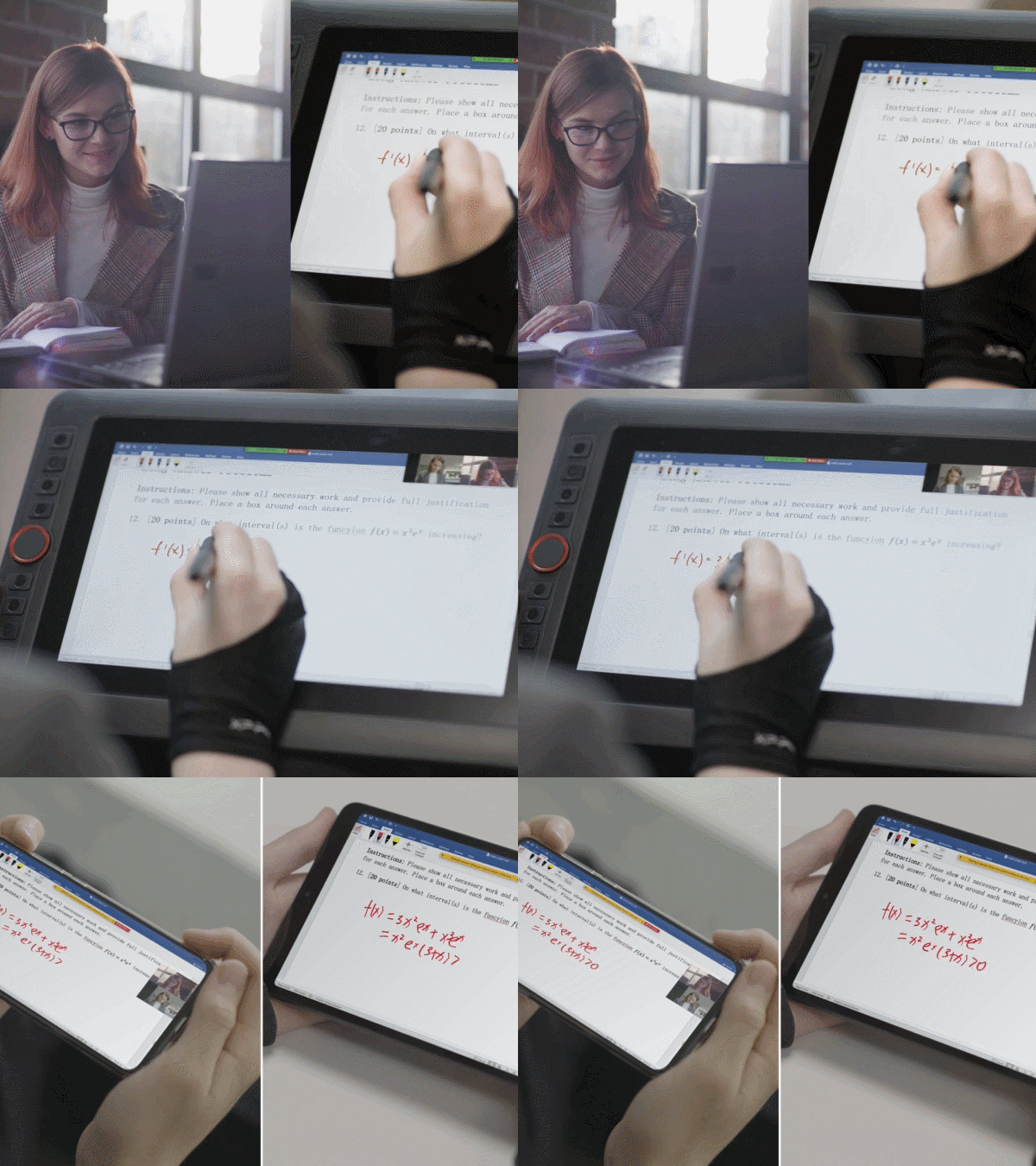
3. Построение графиков
Конечно, можно воспользоваться функциями Microsoft Excel, но когда хочется построить какой-то график в процессе лекции или общения, то намного проще и быстрее будет нарисовать его от руки с помощью графического планшета или интерактивного дисплея.
4. Проверка домашних заданий
Когда задание выполняется учащимся от руки в тетрадке, можно просто сфотографировать или отсканировать его, и отправить на проверку учителю. Учитель же привычно, от руки, с помощью пера может внести пометки, корректировки и замечания в присланный файл. И поставить привычно оценку в конце задания.
5. Проверка курсовых и дипломов
Для тех преподавателей, кто привык работать с распечатками и вносить в них правки от руки, и не хочет отказываться от подобной практики, в условиях режима он-лайн обучения можно рекомендовать вносить замечания в электронные документы
И это мы перечислили еще не все возможности и сферы применения графических устройств в сфере образования!
Поводя итог вышесказанному, можно резюмировать: при наличии графического планшета или дисплея педагогам не надо изменять свой стиль преподавания. Он ведет урок или лекцию как давно привык, проверяет работы как ему удобно.
Частый вопрос, который возникает у новичков как до, так и после покупки «Как же подключаются графические планшеты и дисплеи XP-PEN?» Многим это кажется очень сложным. На самом деле все очень просто!
Чтобы подготовить продукты XP-PEN к работе, нужно выполнить всего два шага:
Шаг 1. Подключить кабели
Для большинства современных компьютеров все кабели для подключения графического планшета или дисплея уже входят в комплект, вам не понадобится покупать какие-то переходники. Процесс подключения прост, описан в руководстве и занимает не более 2-3 минут.
Шаг 2. Скачать и установить актуальный драйвер
Зайдите в раздел нашего сайта Поддержка/Драйверы, выберете свою модель планшета или дисплея, и действующую операционную систему. Скачайте необходимый драйвер. После скачивания запустите его, и простой мастер установки поможет вам быстро установить драйвер – это займет не более 5 минут.
Так же вы можете найти и скачать Руководство пользователя к вашему устройству в разделе Поддержка.
Независимо от того, являетесь ли вы новичком в работе или являетесь активным пользователем он-лайн площадок, планшеты и дисплеи XP-PEN помогут вам повысить эффективность дистанционного обучения.
Как выбрать графический планшет


Графический планшет – устройство не новое. Первые планшеты (их тогда называли дигитайзерами) появились еще в 80-е годы прошлого века вместе с первыми графическими редакторами и чертежными программами. Пользователи оценили устройство по достоинству: разумеется, чертить и рисовать привычным пером намного удобнее, чем мышью. Однако же массового распространения дигитайзеры не получили – сказалась и высокая цена первых устройств, и сложности с их подключением. Сегодня цена недорогого графического планшета сравнима с ценой игровой мыши, проблем с подключением нет никаких, а планшеты все равно остаются инструментом профессионалов.

Хотя графическими редакторами пользуются многие, на покупку графического планшета мало кто решается: «Это дорого. Это нужно только профессиональным художникам. У меня и мышкой неплохо получается, а к планшету еще привыкать нужно».
А во-вторых, возможности стилусов обычных планшетов намного уступают возможностям перьев планшетов графических. И точность позиционирования, и скорость отслеживания у графических планшетов выше. А чувствительности к степени нажатия у обычных стилусов вообще нет.

Поэтому, если слова «Корел», «Фотошоп» и «Иллюстратор» вам хорошо знакомы, то даже самый дешевый графический планшет предоставит вам новые возможности и намного упростит вашу работу. А там уже можно и решить – нужны вам дополнительные опции и топовые характеристики и стоит ли за них платить.
Характеристики графических планшетов
Размер рабочей области. Для графических планшетов размер рабочей области не так важен, как, например, для мониторов. Фактически, размеров самого маленького из графических планшетов вполне достаточно, чтобы уверенно позиционироваться на любом конкретном пикселе любого экрана (вспомните тачпады на ноутбуках – ведь даже их микроскопических размеров достаточно для управления компьютером).
С одной стороны, на большом планшете работать удобнее – не надо менять масштаб для работы над мелкими деталями.
С другой стороны, большие планшеты в разы дороже маленьких, при том, что нет ничего такого, что можно сделать на большом планшете, но нельзя на маленьком. А в некоторых случаях маленький планшет даже удобнее, например, тем, что его можно легко держать в руке во время рисования.
Хотя на планшетах размером намного меньше А6 (148х105 мм) рисовать неудобно – приходится слишком часто менять масштаб и двигать холст. Такие планшеты можно использовать как вспомогательные устройства для ретуши фотографий, рисования небольших графических элементов, оцифровки подписей.
Для рисования и ретуши фотографий минимальным рабочим размером принято считать А6 – с такими планшетами уже можно всерьез заниматься компьютерной живописью.

А5 (210 х 148 мм) – пожалуй, оптимальный вариант для художника на сегодняшний день по цене и возможностям.

А4 (297 х 210 мм, размер обычного листа бумаги) и больше используется в основном, для профессиональной деятельности – необходимость в таких форматах возникает, когда при работе над мелкими деталями надо держать перед глазами все изображение. Это бывает нужно для архитекторов, дизайнеров, конструкторов и т.д.

При выборе размера рабочей области обратите внимание на соотношение её сторон. В идеале оно должно быть таким же, как соотношение сторон вашего рабочего монитора – в этом случая рабочая область планшета будет использоваться наиболее эффективно.
Разрешениеопределяет чувствительность рабочей области планшета к передвижению пера. Разрешение измеряется в lpi (линиях на дюйм). Если вы знакомы с понятием «линатура растра» (также мерящимся в lpi), то эта единица измерения может вас запутать. На самом деле, никакой взаимосвязи здесь нет, lpi графического планшета по сути ближе к dpi (точки на дюйм) экрана.
Разрешение графического планшета принято измерять в lpi из-за его устройства – под защитным слоем рабочей области скрывается прямоугольная сетка, образованная наложением двух слоев, состоящих из тонких параллельных друг другу проводников.

Разрешение в 2000 lpi означает, что в один дюйм поверхности попадает 2000 проводников каждой сетки. Электроника планшета анализирует сигналы, идущие с проводников, и определяет, где находится перо. Можно условно считать, что на площади в 1 квадратный дюйм планшета с разрешением 2000 lpi находится 2000х2000=4000000 «датчиков», срабатывающих при приближении пера. И проведенная по рабочей области планшета тонкая линия длиной в дюйм (2,54 см) будет состоять из 2000 точек.
Из этого параметра легко можно посчитать фактическое разрешение графического планшета. Для этого надо перевести его размеры в дюймы и умножить на разрешение.
Так, совсем небольшой планшет размером 152х102 мм (6х4″) с минимальным для планшетов разрешением 2000 lpi имеет фактическое разрешение 12000х8000.
При любом разрешении монитора одному пикселю на его экране всегда соответствует множество точек на рабочей области планшета, что обеспечивает высокую точность позиционирования курсора.
Как видно из примера, даже 2000 lpi вполне достаточно для большинства «обычных» графических задач. Специально гнаться за большим разрешением смысла нет, тем более, что на точность рисования куда большее влияние имеют другой параметр – точность пера.

Она измеряется в миллиметрах и указывает погрешность, в пределах которой устройство различает отдельные касания пера к рабочей области. Дело в том, что при касании поверхности перо накрывает площадь, в которой находятся сотни, а то и тысячи «датчиков» – точек пересечения проводников. Точность определения центра этого пятна зависит от многих факторов – конструкции пера и самого планшета, программного обеспечения планшета, формы насадки и т.д.
Если, к примеру, точность пера равна 1 мм, то две параллельные линии, проведенные на расстоянии 0,5 мм друг от друга будут сливаться в одну. Для простоты понимания этот параметр можно назвать «остротой заточки карандаша». Чем меньше этот параметр, тем более тонкие отдельные линии можно прорисовывать на планшете без дополнительного увеличения. Точность пера особенно важна для маленьких планшетов, где и без того приходится часто пользоваться зумом.
Впрочем, малая точность становится заметна только при ее величинах в 0,5 мм и больше, что характерно для бюджетных планшетов.
Большинство современных планшетов имеет точность пера 0,25 мм и заметить её влияние можно, только если специально постараться.
Тип подключения.
Беспроводной планшет снабжен модулем Bluetooth и способен подключаться к компьютеру без проводов. Заряда аккумуляторной батареи у современных моделей хватает на 40-50 часов непрерывной работы, то есть, заряжать его чаще раза в неделю вряд ли потребуется.

На большинстве моделей для зарядки используется кабель USB, так что при неожиданном разряде аккумулятора планшета он просто на некоторое время становится проводным.
Беспроводной планшет намного удобнее при мобильной работе, когда он используется в связке с ноутбуком или если вам нравится работать с планшетом, держа его в руке.
При работе со стационарным компьютером особой разницы между проводным и беспроводным планшетом не ощущается.
Способ ввода.
Планшет с перьевым способом ввода определяет положение только пера.
Планшет с сенсорным/перьевым способом способен, кроме положения пера, определять также касания пальцев к рабочей области. Это увеличивает удобство работы с планшетом – особенно, если сенсор еще и отрабатывает множественные касания (мультитач). Тогда довольно частая для планшетов операция по смене масштаба делается чисто интуитивно «одной левой» и вообще не отвлекает от работы. Да и другие операции выполняются быстрее.

К сожалению, сенсорный ввод есть только у топовых моделей планшетов.
Максимальная высота считывания пера показывает, на каком расстоянии от рабочей области планшет еще «видит» перо и передвигает соответственно курсор. Для комфортной работы она должна быть не меньше 6-7 мм. На меньшей высоте уже есть риск коснуться рабочей области и нарисовать ненужную линию.
Перо – основной рабочий инструмент при работе с планшетом, поэтому к нему перед покупкой следует присмотреться.
Немаловажное значение имеют вес и эргономика пера – насколько удобно оно лежит в руке, легко ли нажимаются кнопки, возможны ли случайные нажатия. Лучше, если пластик пера шероховатый по большей части длины – тогда оно не выскользнет из пальцев, как бы вы его ни держали.

Обратите внимание на прочность пластика – хрупкое перо при активной эксплуатации может довольно быстро сломаться.
Очень желательно, чтобы в комплекте к перу шли сменные насадки (или вам следует убедиться, что их покупка для данной конкретной модели не является проблемой).

Обратите внимание также на следующие характеристики пера:
Тип пера.
С проводным пером все просто – оно соединено с планшетом кабелем, по которому получает питание для работы.
А вот беспроводных перьев существует два вида – с аккумулятором для питания и магниторезонансные – без аккумулятора. Магниторезонансные перья используют для питания электрический ток в резонансном контуре, наведенный электромагнитным полем планшета.

Беспроводное перо однозначно удобнее проводного, а магниторезонансное – удобнее аккумуляторного.
К сожалению, перья без аккумуляторов – самые дорогие и заметно повышают цену устройства. Но это того стоит – перо без аккумулятора намного компактнее, легче, да проблема разряженной батареи ему не грозит. А разряжается аккумуляторное перо при активной работе довольно быстро.
Чувствительность к нажатию показывает, сколько градаций нажатия может определить перо. Этот параметр используется для изменения толщины или прозрачности рабочего инструмента (кисти, карандаша и пр.) в зависимости от силы нажатия.
Современные планшеты предлагают чувствительность к нажатию от 1024 до 8192 уровней.
При привязке силы нажатия к толщине линии 1024 уровней вполне достаточно.
А при привязке к прозрачности лучше уже 2048 – тогда при плавном увеличении или ослаблении нажатия градиент получается сглаженный, без резких переходов. В принципе, 2048 уровней обычно хватает, но некоторые художники уверяют, что отлично чувствуют разницу между 2048 и 4096 (и, тем более, 8192) и 2048 – мало.

Наличие экрана, при сохранении всех остальных «фишек» графического планшета, несомненно, облегчает работу. Увы, на цену устройства наличие экрана влияет самым кардинальным образом.

Также не стоит забывать о том, что графический планшет с экраном остается периферийным устройством и не может работать в отрыве от компьютера. Фактически, это графический планшет и внешний монитор в одном корпусе.
Впрочем, если вы профессиональный художник архитектор или дизайнер, покупка такого устройства может быть оправдана – большинство их владельцев утверждают, что наличие экрана намного увеличивает эффективность работы и планшет окупается довольно быстро.
Варианты выбора графических планшетов.

Если вы часто работаете с графическими программами и хотите посмотреть, насколько графический планшет может упростить вам работу, попробуйте приобрести недорогой планшет небольшого размера. Пары недель работы будет достаточно, чтобы оценить его преимущества и понять, нужна вам более совершенная модель или нет.
Если вы работаете с изображениями и графическими документами большого размера, то графический планшет формата А4 или больше однозначно ускорит вашу работу и даст вам новые возможности.

Художникам, не любящим сидеть на одном месте, наверняка придутся по вкусу компактные беспроводные графические планшеты с беспроводным пером. Они мобильны, легки и позволяют быстро приступать к работе – сразу, как появится вдохновение.
Поскольку графический планшет является периферийным устройством, не забудьте про необходимость его поддержки вашей операционной системой. Владельцам техники Apple потребуется планшет с поддержкой Mac OS, а тем, кто работает с Windows – планшет с её поддержкой.

Если вы привыкли к сенсорным гаджетам и не хотите отказывать себе в возможности рисовать пальцами, выбирайте среди графических планшетов с сенсорным вводом.